Fernwartung · Schritt für Schritt
So klappt die Hilfe per TeamViewer
Eine ausführliche Anleitung in acht Schritten – ganz in Ruhe, Schritt für Schritt erklärt. Wählen Sie unten Ihre Variante, die Anleitung passt sich automatisch an.
TeamViewer herunterladenAm einfachsten: Dieser Button lädt Axel Kleins persönliche TeamViewer-QuickSupport-Datei direkt herunter. Öffnen Sie die Datei – Axel verbindet sich von seiner Seite, ohne dass Sie eine ID vorlesen müssen.
Oder Schritt für Schritt Ihrer Variante:



Was ist die Fernwartung?
Die Fernwartung ist wie ein Hausbesuch – nur dass ich Ihnen über das Internet über die Schulter schaue. Mit einem kleinen Programm kann ich Ihren Bildschirm sehen und bedienen, als säße ich neben Ihnen.
So lassen sich viele Probleme in wenigen Minuten lösen: ohne Anfahrt, ohne Wartezeit. Sie sehen dabei alles, was ich mache – nichts passiert ohne Ihr Wissen.
Für Sie als Privatperson ist das Programm kostenlos. Es ist nur während unserer Sitzung aktiv – danach habe ich keinen Zugriff mehr.

Welche Version ist die richtige für Sie?
Der TeamViewer QuickSupport ist das kleinste Kundenmodul: keine Installation, keine Administratorrechte. Sie starten die Datei – sofort erscheinen Ihre ID und Ihr Passwort.
Tipp: Am schnellsten geht es mit dem blauen Button „TeamViewer herunterladen" oben – dort lädt sich Axel Kleins persönlicher QuickSupport direkt herunter und verbindet ganz ohne ID-Vorlesen.
Unten können Sie jederzeit zwischen den beiden Varianten hin- und herschalten. Die Anleitung passt sich dann automatisch an.
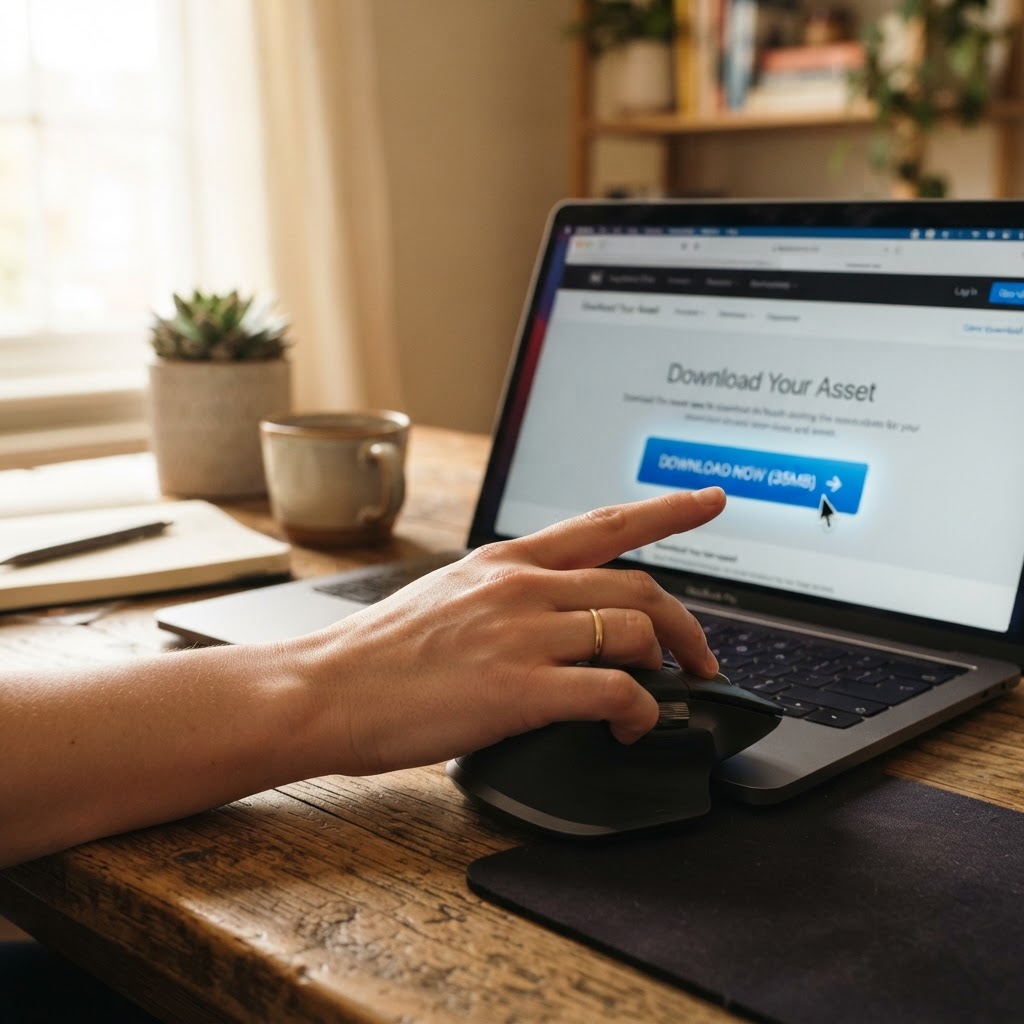
Herunterladen
Am schnellsten laden Sie den QuickSupport direkt herunter: download.teamviewer.com/download/TeamViewerQS_x64.exe
Alternativ: Öffnen Sie www.teamviewer.com, klicken Sie oben auf „Download" und wählen Sie „QuickSupport".
Die Datei heißt „TeamViewerQS.exe" und ist sehr klein – der Download dauert nur wenige Sekunden.
Gut zu wissen: QuickSupport benötigt keine Installation und keine Administratorrechte – einfach herunterladen und starten.

Programm starten
Öffnen Sie Ihren Download-Ordner. Meist finden Sie ihn unten im Browser, wenn Sie auf den kleinen Pfeil neben dem Download klicken.
Klicken Sie mit der linken Maustaste doppelt auf die Datei „TeamViewerQS.exe".
Falls Windows nachfragt, ob Sie das Programm zulassen möchten, klicken Sie auf „Ja".
Das kleine TeamViewer-Fenster öffnet sich sofort – ganz ohne Installation.
Ihre ID finden
Im geöffneten TeamViewer-Fenster sehen Sie oben links den Bereich „Ihre ID".
Das ist eine längere Zahl – meist neun Ziffern, z. B. 123 456 789.
Diese ID ist wie Ihre Hausnummer: Sie sagt mir, wie ich Ihren Rechner erreiche. Sie ändert sich nicht.

Ihr Passwort & die Sicherheit
Direkt unter der ID steht „Ihr Passwort" – eine kurze Zeichenfolge.
Dieses Passwort ändert sich bei jedem Start von TeamViewer automatisch neu. Es ist also nur für die aktuelle Sitzung gültig.
Geben Sie Ihre ID und Ihr Passwort niemals an unbekannte Anrufer weiter. Ich melde mich immer vorher telefonisch bei Ihnen.

Daten telefonisch durchgeben
Rufen Sie mich an unter +49 173 3424083.
Lesen Sie mir zuerst Ihre „Ihre ID" vor – in Ruhe, Zahl für Zahl.
Danach lesen Sie mir das „Ihr Passwort" vor.
Ich tippe beides auf meiner Seite ein – Sie müssen nichts weiter tun.

Verbindung zulassen & Sitzung beenden
Kurz danach erscheint auf Ihrem Bildschirm ein kleines Fenster mit der Frage, ob Sie die Verbindung zulassen möchten.
Klicken Sie auf „Zulassen". Ab jetzt kann ich Ihren Bildschirm sehen und bedienen – Sie sehen alles, was ich mache.
Wenn das Problem gelöst ist, beende ich die Sitzung. Das Fenster schließt sich, und mein Zugriff ist sofort beendet.
Da sich Ihr Passwort bei jedem Start ändert, kann ich mich nicht erneut verbinden, ohne dass Sie mir ein neues durchgeben.

Bereit? Dann rufen Sie mich an.
Ich führe Sie in Ruhe durch jeden Schritt – gemeinsam klappt das.
